Smartbroker+ Anleitung: So startest du 2026 mit dem S+ Depot
Mit unserer Smartbroker+ Anleitung eröffnest du dein Depot, zahlst Geld ein und kaufst deine ersten Aktien und ETFs. Wir führen dich Schritt für Schritt durch Depoteröffnung, Depotübertrag, Order, Sparplan, Web-Version und SMARTBROKER+ Trader.
Ob sich der Broker für dich lohnt und wie er im Depot-Vergleich abschneidet, liest du in unseren ausführlichen Smartbroker+ Erfahrungen. In dieser Anleitung geht es um den praktischen Teil: Depot eröffnen, Geld einzahlen, Depot übertragen, Aktien kaufen und Sparpläne einrichten.
Smartbroker+ Anleitung: Alles Wichtige auf einen Blick
- Depoteröffnung in wenigen Minuten: Die Eröffnung läuft über die S+ App. Du benötigst einen gültigen Ausweis und ein Referenzkonto. Die Legitimation erfolgt per Video-Ident, E-Ident oder Post-Ident. Depot und Verrechnungskonto führt die Baader Bank.
- Ab 500 € ohne Ordergebühr: Über gettex zahlst du ab 500 € Ordervolumen keine Ordergebühr, darunter 1 €.
- Sparpläne ab 1 €: Aktien-, ETF-, Fonds- und Zertifikate-Sparpläne sind derzeit kostenlos.
- Bewertung im Test: Wie seriös Smartbroker+ ist und wo der Broker Punkte verliert, liest du in unserem ausführlichen Erfahrungsbericht.
Smartbroker+ Registrierung: Diese Voraussetzungen brauchst du
Das brauchst du für die Anmeldung:
- Volljährigkeit und Wohnsitz: Du musst mindestens 18 Jahre alt sein und in Deutschland oder einem anderen unterstützten EU-Land wohnen.
- Gültiger Personalausweis. Alternativ geht ein Reisepass. Dann brauchst du zusätzlich einen Adressnachweis.
- Smartphone mit der S+ App für iOS oder Android
- E-Mail-Adresse für deinen Account
- Referenzkonto: ein eigenes Girokonto auf deinen Namen. Darüber laufen alle Ein- und Auszahlungen.
- Steuerliche Identifikationsnummer (Steuer-ID): Spätestens für einen Depotübertrag oder Freistellungsauftrag brauchst du sie.
Eine Einschränkung gibt es: Mit US-Bezug kannst du kein Depot eröffnen. Dazu zählen laut Smartbroker+ eine US-Adresse oder US-Telefonnummer, ein US-Bevollmächtigter, ein Geburtsort in den USA, die US-Staatsangehörigkeit, ein Dauerauftrag in die USA oder eine Greencard. Grund ist das US-Steuerabkommen FATCA.
Depot bei Smartbroker+ eröffnen
Die Depoteröffnung läuft komplett digital über die S+ App. Die Dateneingabe dauert erfahrungsgemäß 10 bis 15 Minuten. So eröffnest du dein Smartbroker+ Depot in 6 Schritten:
- App laden: Lade die kostenlose S+ App aus dem App Store oder von Google Play herunter und starte die Registrierung.
- Account anlegen: Du gibst deine E-Mail-Adresse ein und vergibst ein Passwort.
- Persönliche Daten eingeben: Du trägst Name, Telefonnummer, Geburtsdatum, Geburtsort, Staatsangehörigkeit und Anschrift ein und hinterlegst dein Referenzkonto.
- Beruf, Einkommen und Erfahrung angeben: Smartbroker+ fragt Beruf, Branche, Einkommen, Vermögen und deine Erfahrung mit den einzelnen Anlageklassen ab. Diese Angaben sind gesetzlich vorgeschrieben.
- Identität bestätigen: Du hast drei Optionen: Video-Ident, E-Ident mit der Online-Ausweisfunktion oder Post-Ident in der Filiale. Post-Ident dauert allerdings deutlich länger.
- Freischaltung abwarten und anmelden: Nach der Registrierung leitet Smartbroker+ deinen Antrag an die Baader Bank weiter. Danach meldest du dich mit E-Mail und Passwort an und bestätigst den Login per Zwei-Faktor-Authentifizierung.
Meist ist dein Depot schon nach wenigen Minuten eröffnet. In manchen Fällen kann die Prüfung durch die Baader Bank aber auch länger dauern.
Geld bei Smartbroker+ einzahlen und auszahlen
Mit dem Depot bekommst du ein Verrechnungskonto mit eigener IBAN bei der Baader Bank. Darüber laufen alle Transaktionen. Ein- und Auszahlungen sind nur über dein Referenzkonto möglich und kostenlos.
So zahlst du bei Smartbroker+ Geld ein
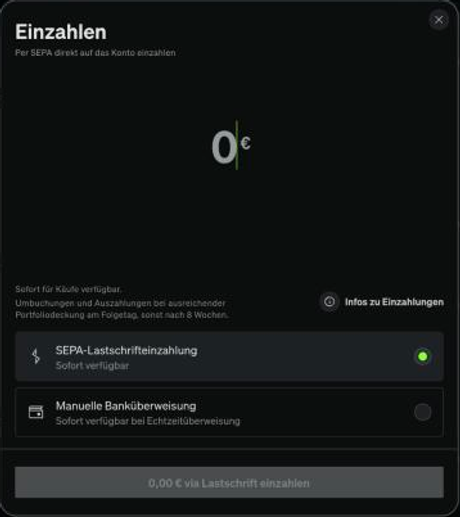
Unter Finanzen öffnest du dein Verrechnungskonto und klickst auf Einzahlen. Du hast zwei Optionen:
- SEPA-Lastschrift: Du gibst den Betrag ein und Smartbroker+ zieht ihn von deinem Referenzkonto ein. Das Geld steht dir sofort für Käufe zur Verfügung.
- Manuelle Überweisung: Du überweist von deinem Referenzkonto auf die IBAN deines Verrechnungskontos. Die Kontodaten zeigt dir Smartbroker+ direkt im Einzahlen-Dialog. Per Echtzeitüberweisung ist das Geld laut Smartbroker+ sofort verfügbar, eine normale Überweisung dauert in der Regel einen Bankarbeitstag.
So zahlst du dir bei Smartbroker+ Geld aus
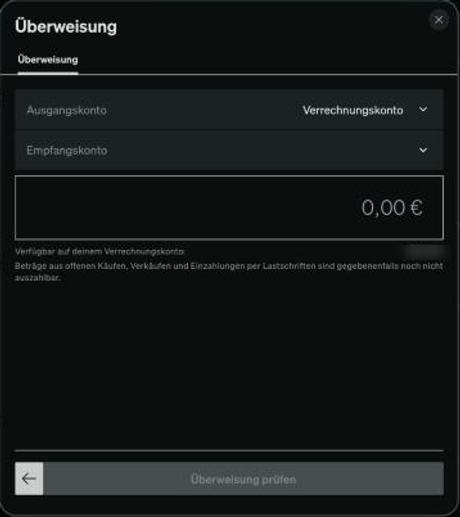
Unter Finanzen öffnest du das Verrechnungskonto und klickst auf Überweisen. Als Empfangskonto wählst du dein Referenzkonto, gibst den Betrag ein und klickst auf Überweisung prüfen. Ist alles korrekt, gibst du die Überweisung frei. Eine Auszahlung auf andere Konten ist nicht möglich.
Depot zu Smartbroker+ übertragen
In der Web-Version findest du den Depotübertrag unter Profil > Depotübertrag zu SMARTBROKER+. Für den Übertrag wird deine Steuer-ID benötigt.
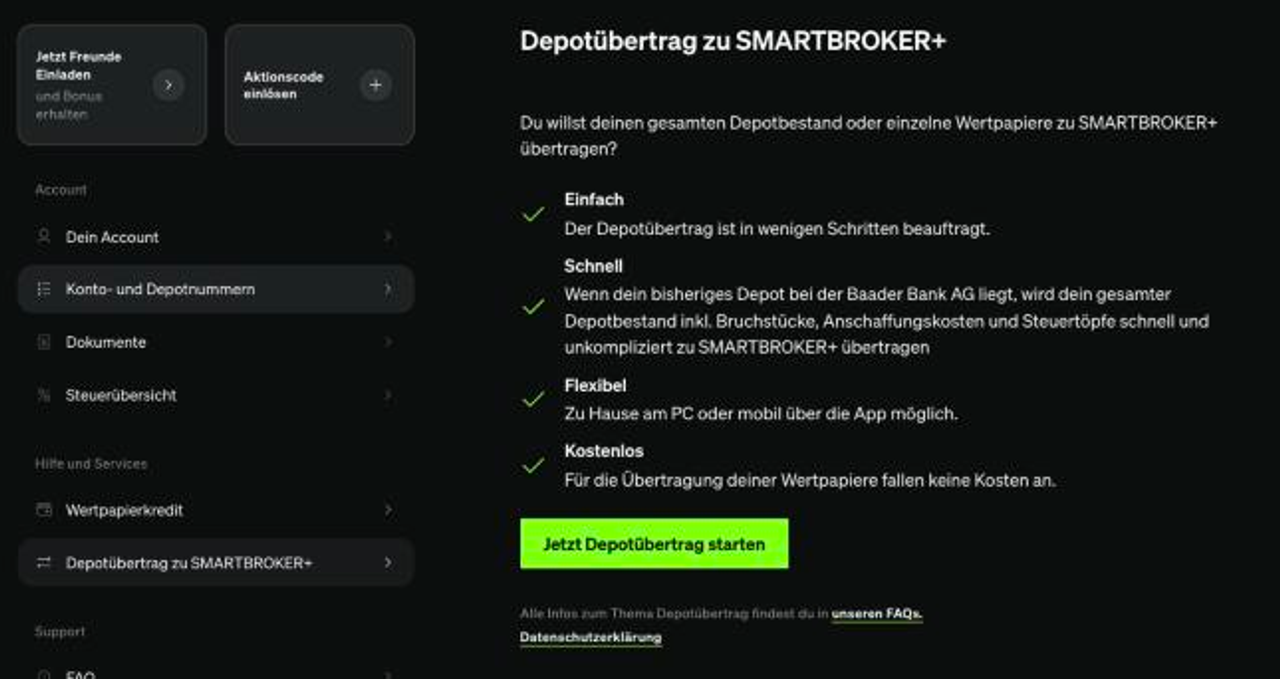
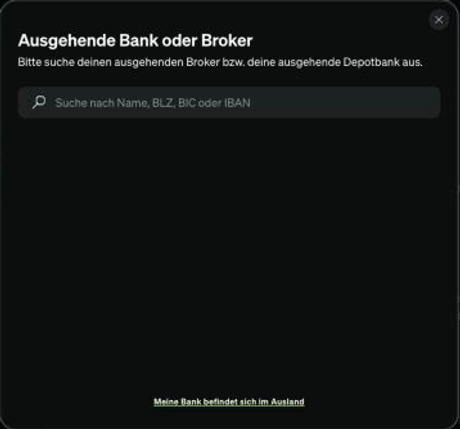
- Abgebende Bank suchen: Über Jetzt Depotübertrag starten suchst du deine bisherige Bank nach Name, BLZ, BIC oder IBAN.
- Bank bestätigen: Du prüfst Name, BLZ und BIC der abgebenden Bank.
- Depotnummer eintragen: Du gibst die Nummer deines bisherigen Depots ein.
- Umfang festlegen: Du entscheidest, ob du das ganze Depot oder nur einzelne Wertpapiere überträgst. Nur beim vollständigen Übertrag nimmst du auch deine Verlusttöpfe mit.
- Prüfen und beauftragen: Du kontrollierst die Zusammenfassung und schickst den Auftrag ab.
Überträgst du auf dein eigenes Depot, bleiben die Anschaffungsdaten erhalten. Achte darauf, dass Name und Adresse bei beiden Banken übereinstimmen, sonst kann sich der Übertrag verzögern. Die Dauer hängt vor allem von der abgebenden Bank ab.
💡 Bruchstücke beachten: Bruchstücke lassen sich in der Regel nicht übertragen. Sie werden vorher verkauft, dabei kann ein Kursgewinn steuerpflichtig werden.
Aktien und ETFs bei Smartbroker+ kaufen
Zur Auswahl stehen über 40.000 Aktien und mehr als 2.500 ETFs an über 30 Handelsplätzen im In- und Ausland.
So kaufst du dein erstes Wertpapier bei Smartbroker+
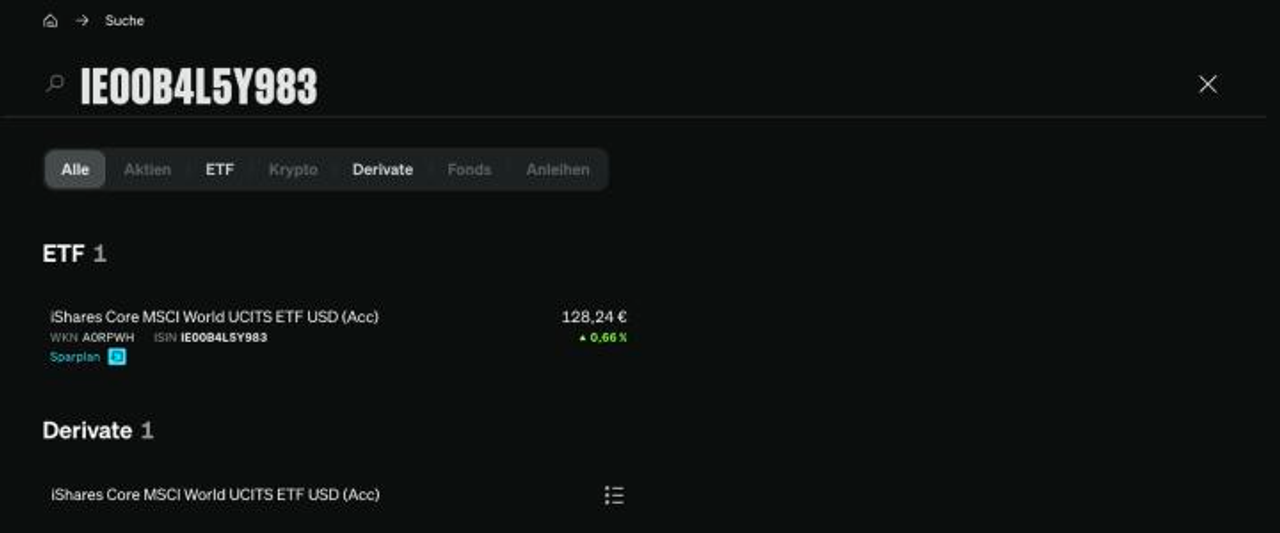
Wertpapier suchen: Über Suche gelangst du in die Wertpapiersuche. Am besten gibst du WKN oder ISIN ein, so vermeidest du Verwechslungen mit ähnlichen Wertpapieren. Die Treffer filterst du nach Aktien, ETF, Krypto, Derivaten, Fonds und Anleihen.
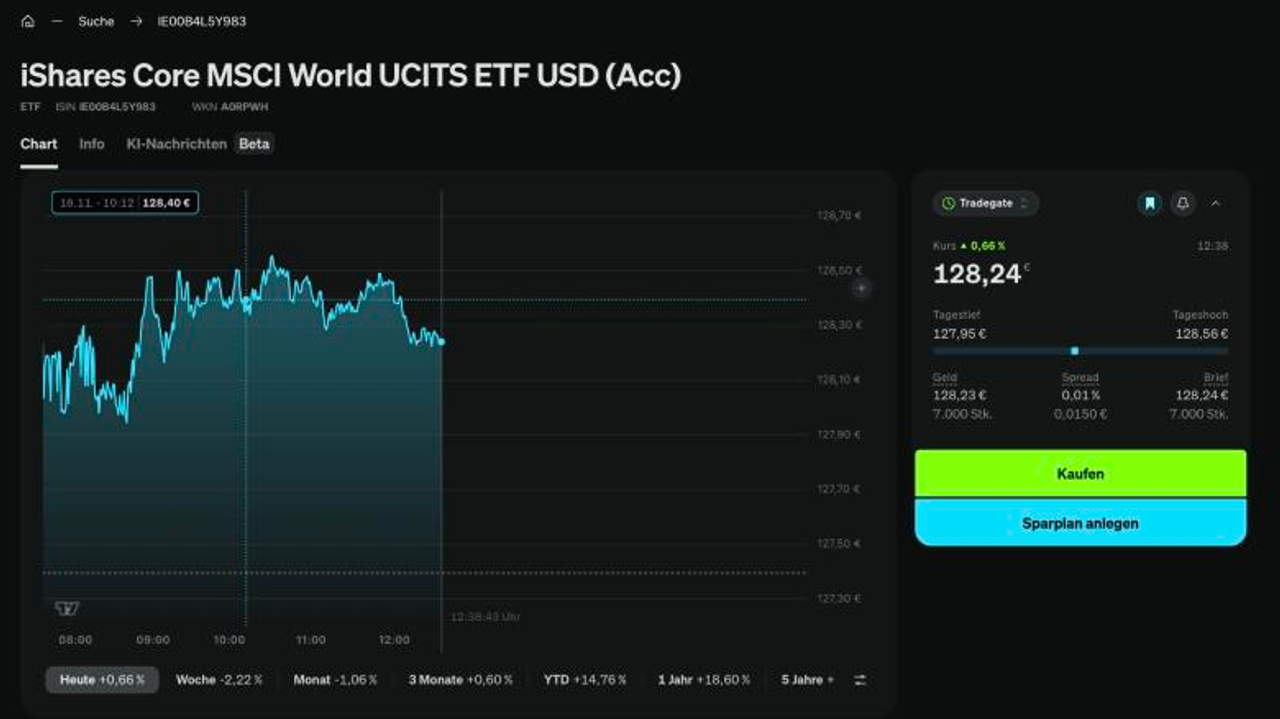
Kauf starten: Auf der Wertpapierseite siehst du Kursverlauf, Geld- und Briefkurs sowie weitere Informationen. Über Kaufen öffnest du die Ordermaske.
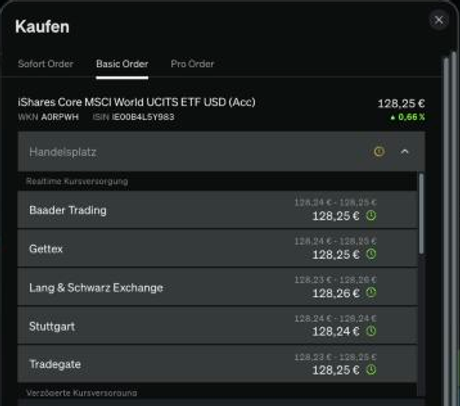
Handelsplatz wählen: In der Ordermaske wählst du zuerst den Handelsplatz, beispielsweise gettex, Tradegate, Lang & Schwarz Exchange, Stuttgart oder Baader Trading. Für jeden Platz siehst du den aktuellen Geld- und Briefkurs. Über gettex fällt ab 500 € Ordervolumen keine Ordergebühr an.
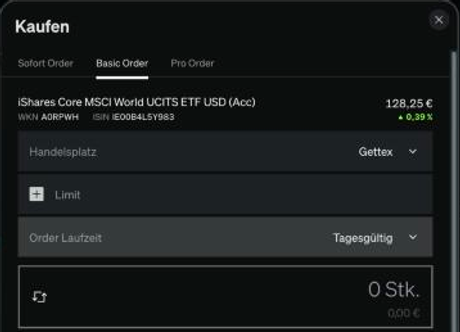
Orderart und Stückzahl festlegen: Du legst bei Bedarf ein Limit und die Gültigkeit der Order fest und gibst die Anzahl der Anteile ein. Bei vielen Werten kannst du auch Bruchstücke kaufen.
Prüfen und abschicken: Über Zur Orderübersicht siehst du alle Angaben und die Kosten auf einen Blick. Stimmt alles, bestätigst du die Order.
💡 Zu Xetra-Zeiten handeln: Kaufe möglichst montags bis freitags zwischen 9:00 und 17:30 Uhr. Außerhalb dieser Zeiten sind die Spreads häufig höher.
Was kostet eine Order bei Smartbroker+?
Die Ordergebühr hängt vom Handelsplatz und vom Ordervolumen ab. Ab 500 € handelst du über gettex ohne Ordergebühr.
| Handelsplatz | Ordergebühr |
|---|---|
| gettex ab 500 € | 0 € |
| gettex unter 500 € | 1 € |
| Tradegate, Lang & Schwarz Exchange, Baader Trading | 4 € |
| Xetra | 4 € + 0,01 % (mind. 1,50 €) zzgl. börsenplatzabhängiger Entgelte |
| Deutsche Regionalbörsen | 4 € zzgl. börsenplatzabhängiger Entgelte |
| Ausländische Börsen | 4 € zzgl. fremder Spesen (USA: 0,02 %, mind. 8 USD) |
| Derivate der Premiumpartner (außerbörslich: JP Morgan, Morgan Stanley, UBS, UniCredit, Vontobel) ab 500 € | 0 € |
Hinzu kommt immer der Spread, also die Differenz zwischen Kauf- und Verkaufskurs. Bei ETFs fallen außerdem die laufenden Produktkosten an.
Welche Ordertypen gibt es?
Smartbroker+ unterscheidet drei Ordermasken:
- Sofort Order: Du fragst einen verbindlichen Kurs in Echtzeit an und kaufst direkt zu diesem Preis. Das geht z. B. über gettex, Tradegate, Lang & Schwarz Exchange und außerbörslich.
- Basic Order: Du kaufst zum nächsten verfügbaren Kurs (billigst) oder legst mit einem Limit einen Höchst- bzw. Mindestpreis fest.
- Pro Order: Zusätzlich gibt es Stop-Orders und die One-Cancels-the-Other-Order (OCO). Damit begrenzt du Verluste oder steigst bei steigenden Kursen automatisch ein.
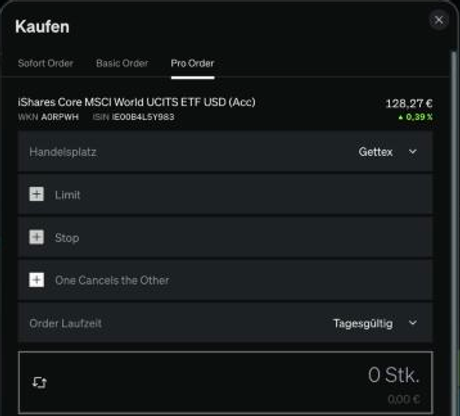
Insgesamt stehen dir beim Kauf die Ordertypen Billigst, Limit, Stop-Buy und Stop-Buy-Limit zur Verfügung. Beim Verkauf sind es Bestens, Limit, Stop-Loss, Stop-Loss-Limit und Trailing-Stop-Loss. Die OCO-Order kombiniert zwei Aufträge: Wird einer ausgeführt, wird der andere automatisch gestrichen.
Sparplan bei Smartbroker+ einrichten
Bei Smartbroker+ besparst du Aktien, ETFs, Fonds, ETCs, Zertifikate und Krypto-ETPs ab 1 € pro Rate. Zur Auswahl stehen über 10.800 Sparpläne.
So legst du einen Sparplan an
Wertpapier auswählen: Über die Suche öffnest du die Seite des ETFs oder der Aktie, z. B. eines MSCI World ETFs. Dort klickst du auf Sparplan anlegen.
Frequenz, Ausführungstag und Rate festlegen: Ausgeführt wird der Sparplan über gettex. Als Frequenz wählst du monatlich, zweimonatlich, vierteljährlich, halbjährlich oder jährlich. Ausführungstermine sind der 3., 6., 9., 18., 21. oder 27. eines Monats. Ist der Tag kein Börsentag, kauft Smartbroker+ am nächsten Bankarbeitstag.
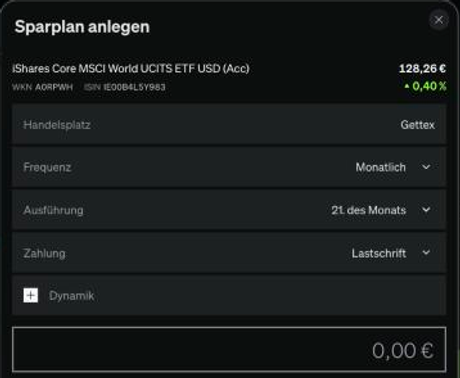
Zahlungsart wählen und bestätigen: Unter Zahlung entscheidest du, ob Smartbroker+ die Rate per Lastschrift von deinem Referenzkonto einzieht oder vom Verrechnungskonto nimmt. Über Nächster Schritt prüfst du die Angaben und bestätigst den Sparplan.
💡 Wöchentlich sparen über einen Umweg: Eine wöchentliche oder zweiwöchentliche Ausführung bietet Smartbroker+ nicht direkt an. Du kannst sie aber nachbauen: Lege für dasselbe Wertpapier mehrere monatliche Sparpläne an verschiedenen Ausführungstagen an.
Sparplan verwalten – ändern oder löschen
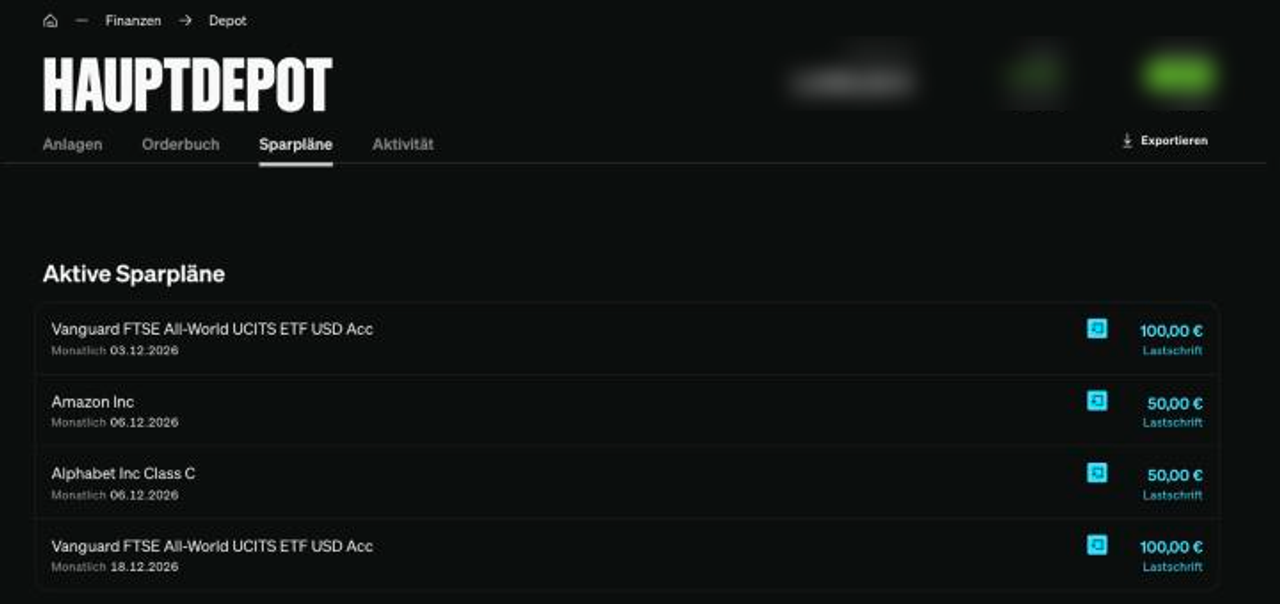
Unter Finanzen öffnest du dein Depot und wechselst in den Reiter Sparpläne. Dort siehst du alle aktiven Sparpläne.
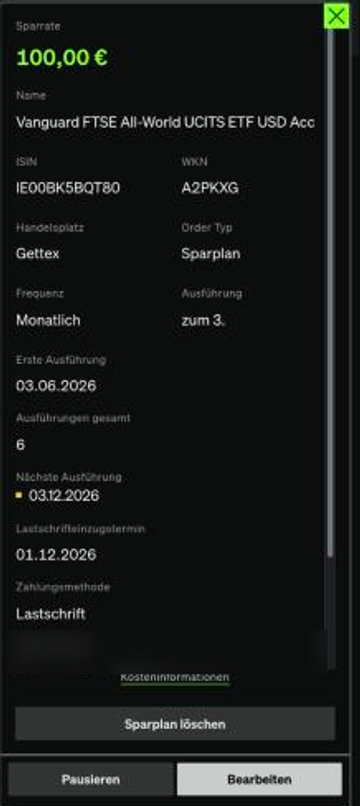
Klickst du auf einen Sparplan, öffnen sich die Details. Über Pausieren, Bearbeiten oder Sparplan löschen passt du ihn an. Deine bereits gekauften Anteile bleiben im Depot.
Smartbroker+ im Browser: Aufbau der Web-Version
Neben der S+ App für iOS und Android kannst du Smartbroker+ auch im Browser nutzen. Die App brauchst du trotzdem: für die Depoteröffnung und um den Login im Browser per Zwei-Faktor-Authentifizierung zu bestätigen. Die Web-Version gliedert sich in diese Bereiche:
- Finanzen: Depotwert, Depot und Verrechnungskonto auf einen Blick, dazu deine Watchlist. Im Depot findest du Investments, Orderbuch und Sparpläne. Du kannst in der Ansicht auch zwischen Hauptdepot und Nebendepot wechseln.
- Suche: Wertpapiersuche nach Name, WKN oder ISIN mit Filtern für Aktien, ETFs, Krypto, Derivate, Fonds und Anleihen.
- Handeln: direkter Zugriff auf Kaufen, Verkaufen, Umbuchen und Einzahlen.
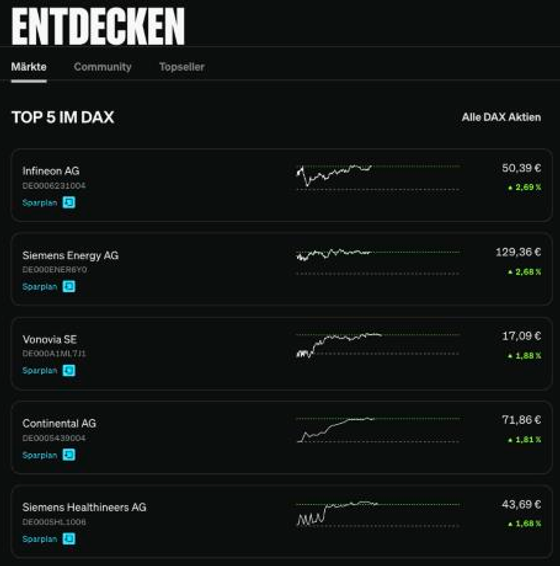
- Entdecken: Unter Märkte findest du die Marktlage mit wichtigen Indizes, News und die ETF-Branchenübersicht.
- Tools: Hier öffnest du den SMARTBROKER+ Trader.
- Profil: Account, Konto- und Depotnummern, Dokumente, Steuerübersicht, Depotübertrag sowie FAQ und Support.
SMARTBROKER+ Trader: Das Tradingterminal im Browser
Seit dem 5. Oktober 2026 gibt es den SMARTBROKER+ Trader. Das Tradingterminal läuft im Desktop-Browser, ohne Installation und ohne Aufpreis. Du öffnest es in der Web-Version über Tools > +Trader.
Das Terminal bietet über 20 Widgets, speicherbare Arbeitsflächen und einen KO-Rechner. Zwischen Hauptdepot, Unterdepots und Krypto-Wallet wechselst du in einer Oberfläche, Orders gibst du auch direkt aus dem Chart auf.
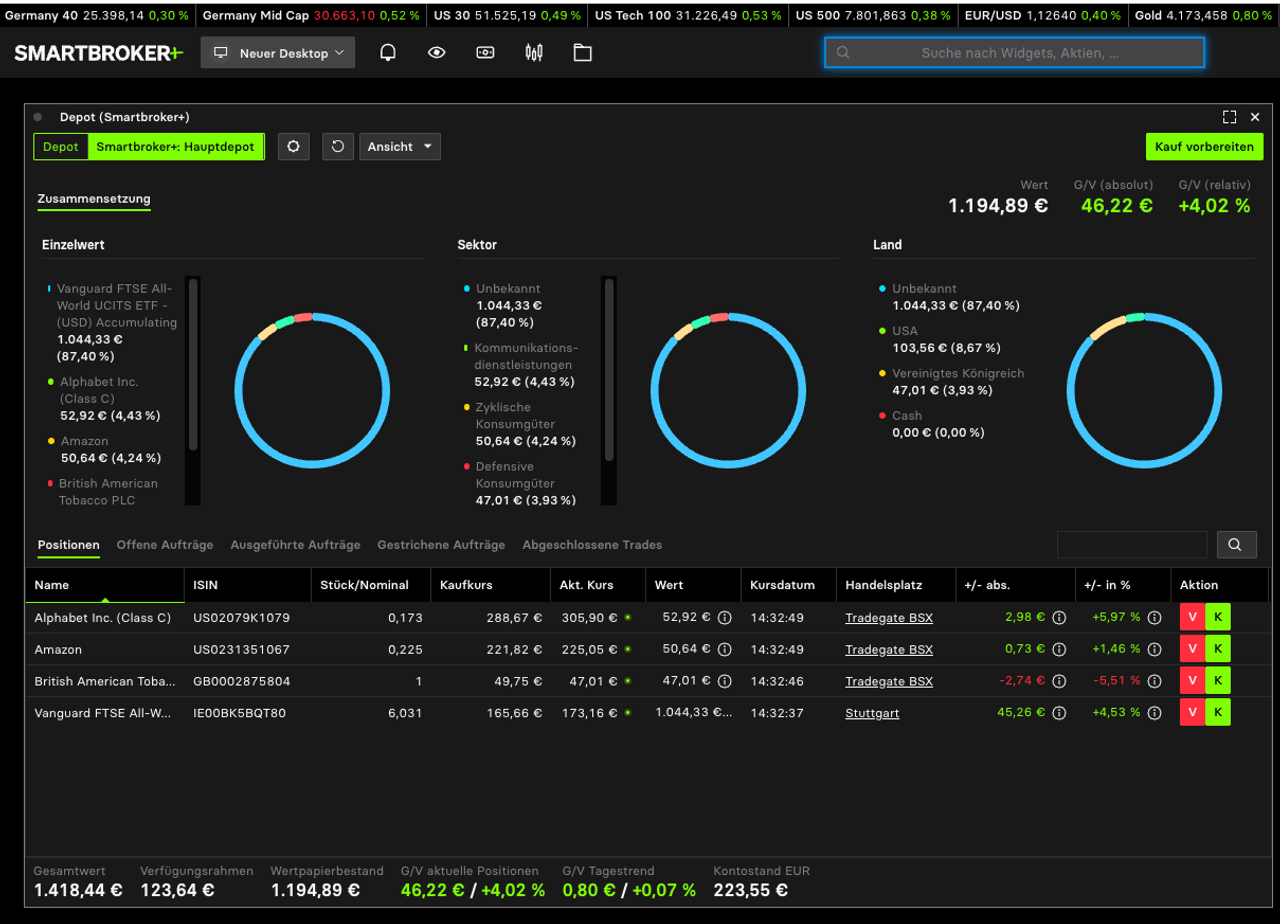
Das Terminal richtet sich in erster Linie an aktive Trader. Investierst du vor allem per Sparplan, reichen App und Web-Version völlig aus.
Häufige Fragen zur Smartbroker+ Anleitung
Was kostet der Handel bei Smartbroker+?
Ab 500 € Ordervolumen handelst du über gettex ohne Ordergebühr, darunter zahlst du 1 €. An anderen Handelsplätzen kostet eine Order ab 4 €, an ausländischen Börsen kommen fremde Spesen hinzu. Depotführung und Sparpläne sind kostenlos.
Führt Smartbroker+ Steuern automatisch ab?
Ja. Die Baader Bank als depotführende Bank behält die Kapitalertragsteuer auf Gewinne, Dividenden und Zinsen automatisch ein. Deinen Freistellungsauftrag hinterlegst du direkt bei Smartbroker+.
Kann ich bei Smartbroker+ Bruchstücke kaufen?
Ja. Bei vielen Aktien und ETFs kaufst du auch Teile eines Anteils, im Sparplan ohnehin. Bei einem Depotübertrag zu einer anderen Bank lassen sich Bruchstücke in der Regel nicht mitnehmen.
Wie lange dauert ein Depotübertrag zu Smartbroker+?
Den Auftrag hast du in wenigen Minuten erteilt. Wie lange es dauert, bis die Wertpapiere im Depot liegen, hängt vor allem von der abgebenden Bank ab.
Gibt es bei Smartbroker+ ein Juniordepot?
Ja. Neben dem Einzeldepot bietet Smartbroker+ ein Juniordepot für Kinder an.
Bietet Smartbroker+ ein Altersvorsorgedepot an?
Smartbroker+ hat ein Altersvorsorgedepot angekündigt. Eröffnen kannst du es ab dem 1. Januar 2027, vormerken lassen kannst du dich schon jetzt.